Double authentification : pourquoi ma page de connexion évolue ? #
Evolution de votre page de connexion : arrivée du SSO
Votre page de connexion évolue pour intégrer le SSO (Single Sign On).
Le SSO est un système d’authentification qui permet de renforcer la sécurité d’accès à votre Espace Client XPR. Ce système garantit une gestion unique et centralisée de vos identifiants, vous permettant de les saisir en une seule fois et de maintenir la connexion pour accéder à d’autres outils Free Pro, comme par exemple, l’outil de déclaration d’incident en ligne.
Double facteur d’authentification #
Le double facteur d’authentification consiste à identifier les utilisateurs selon (au moins) deux méthodes différentes.
Par exemple : pour vous connecter à votre Espace Client XPR, vous devez renseigner une information que vous connaissez (votre mot de passe) et une information sécrète disponible via une application (authenticator, free OPT ou autre), ou via une passe key stockée dans votre téléphone.
Ainsi, même si un tiers parvient à deviner votre mot de passe, il ne pourra pas s’identifier à votre place sans avoir aussi dérobé l’accès à votre téléphone.
Vous avez le choix d’activer la double authentification via un mot de passe généré sur votre téléphone ou sur votre ordinateur, ou via une Clé d’accès.
Etapes pour activer la double authentification sur smartphone – via une application TOTP #
- Installez et lancez une application de double authentification (TOTP) comme par exemple Google Authenticator, Microsoft Authenticator, Authy, FreeOTP.
Nous vous recommandons d’utiliser Microsoft Authenticator.
Télécharger Microsoft Authenticator sur l’App Store
Télécharger Microsoft Authenticator sur Google Play
- En parallèle, en utilisant votre PC, connectez-vous via ce lien (lien à utiliser uniquement pour l’activation, la modification et la suppression de la double authentification) : https://sso.freepro.com/realms/Cust/account
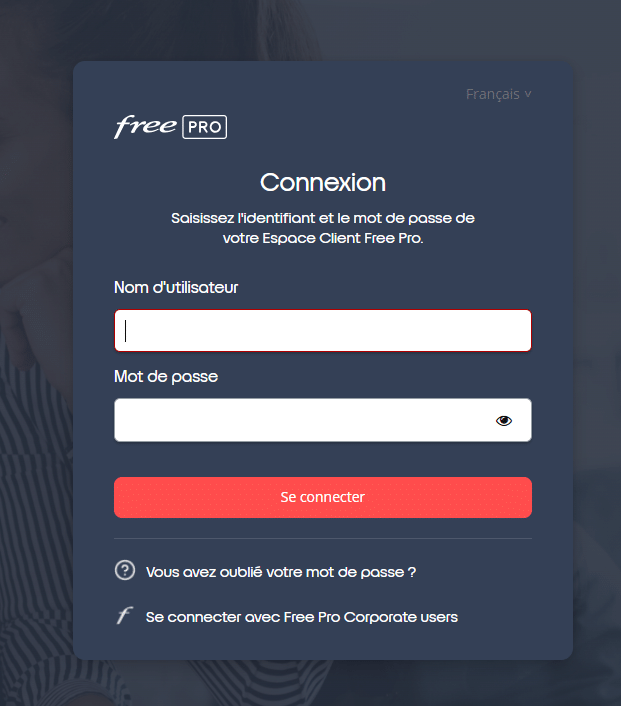
Renseignez vos identifiants habituels de l’Espace Client (login et mot de passe).
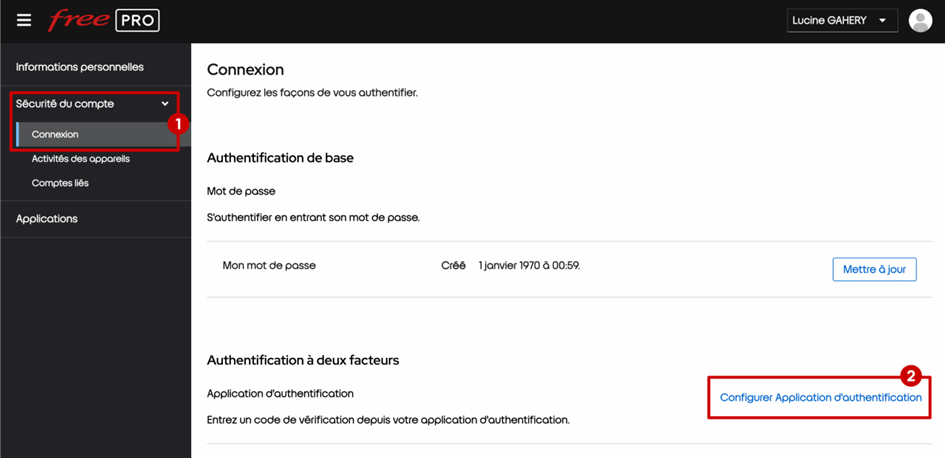
3. Rendez-vous dans « sécurité du compte », puis « connexion » puis « configurez Application d’authentification ».
Vos identifiants vous seront de nouveaux demandés.
En cliquant, vous pourrez désormais configurer l’application d’authentification sur votre téléphone.
4. Ne fermez pas cette page, un QR code s’affiche, vous devrez le scanner avec votre smartphone.
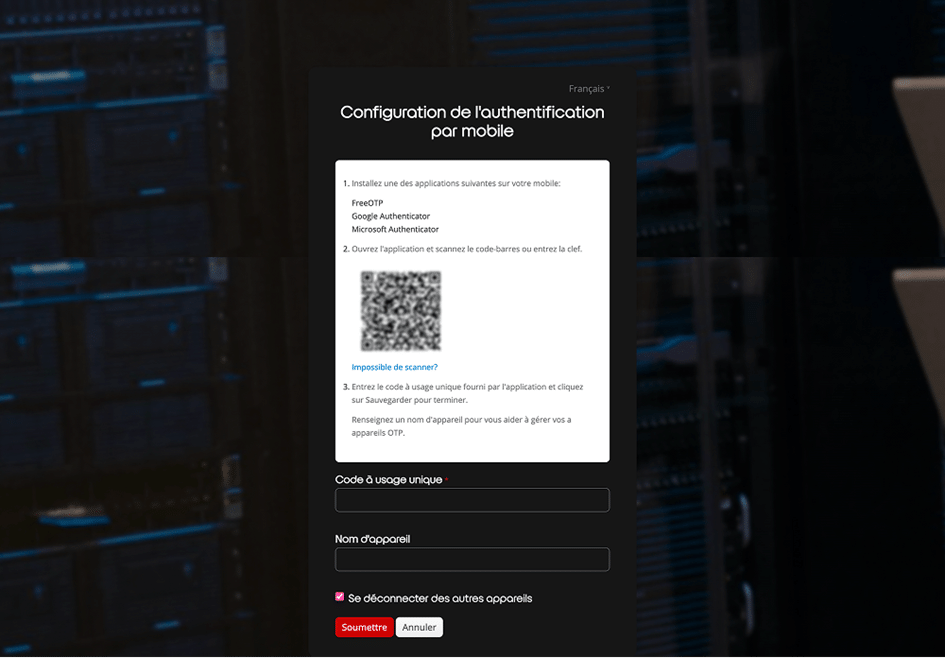
Pour rappel, plusieurs applications sont disponibles pour la double authentification (comme par exemple Google Authenticator, Microsoft Authenticator, Authy, FreeOTP). Nous vous recommandons d’utiliser Microsoft Authenticator.
Sur votre Smartphone
- Ouvrez votre application de double authentification. Nous vous proposons d »ouvrir d’utiliser Microsoft Authenticator
- Configurez l’application en cliquant sur « Scanner un QR Code »
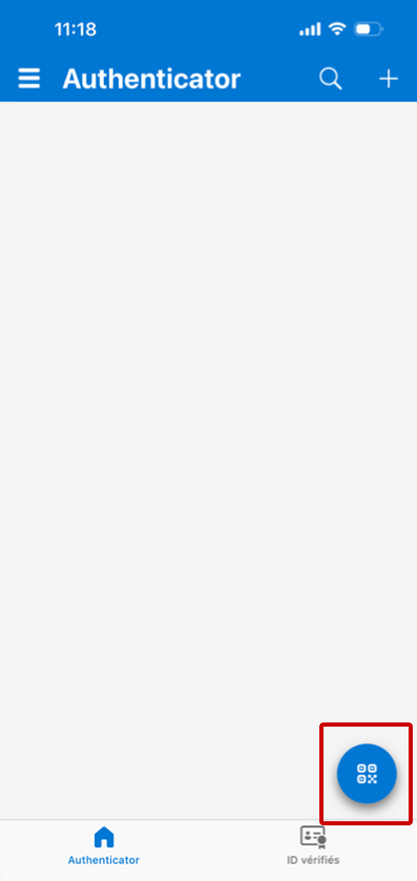
- Scannez le QR code de la page ouverte précédemment sur votre ordinateur
- Une fois le QR code scanné, vous devriez voir apparaître sur votre téléphone, le code d’authentification à renseigner dans la page web, au niveau du champ « Code à usage unique »
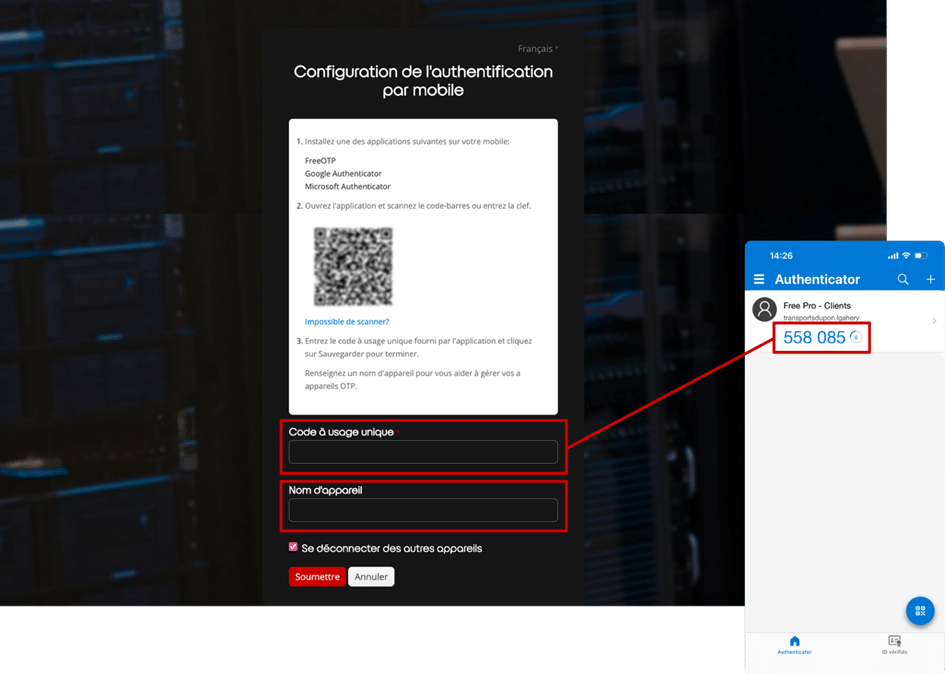
5. Votre code à usage unique vous sera généré automatiquement. Il vous servira à vous connecter à votre Espace Client XPR.
Vous avez desormais paramétré une deuxième méthode d’authentification à votre Espace Client.
Etapes pour activer la double authentification sur smartphone – via une Clé d’accès #
- En utilisant votre PC, connectez-vous via ce lien (lien à utiliser uniquement pour l’activation, la modification et la suppression de la double authentification) : https://sso.freepro.com/realms/Cust/account
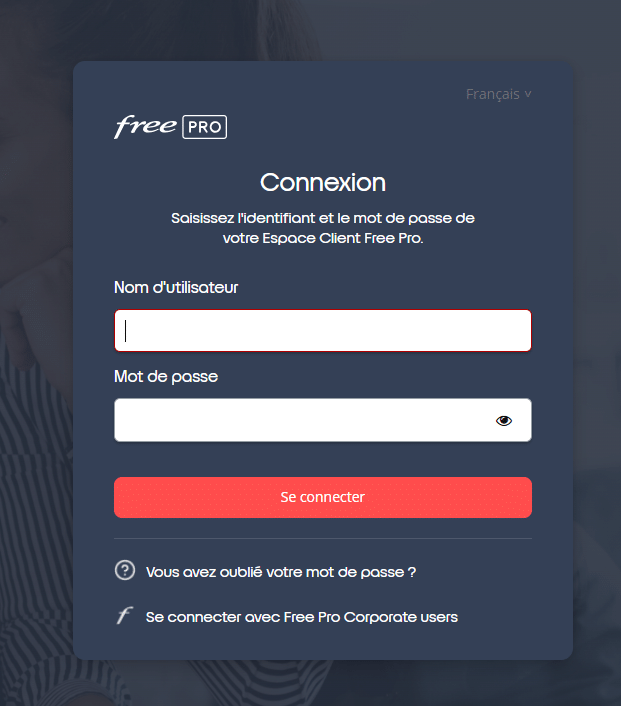
Renseignez vos identifiants habituels de l’Espace Client (login et mot de passe).
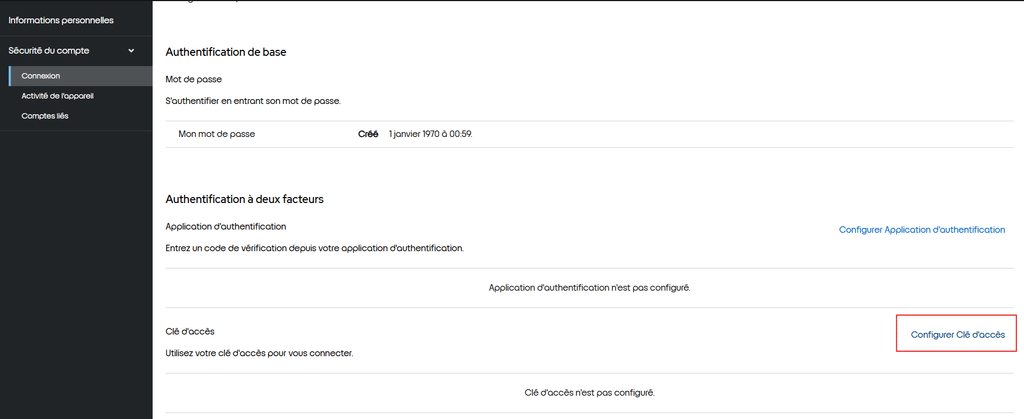
2. Rendez-vous dans « Sécurité du compte », puis « Connexion » puis « Configurer Clé d’accès ».
Vos identifiants vous seront de nouveaux demandés.
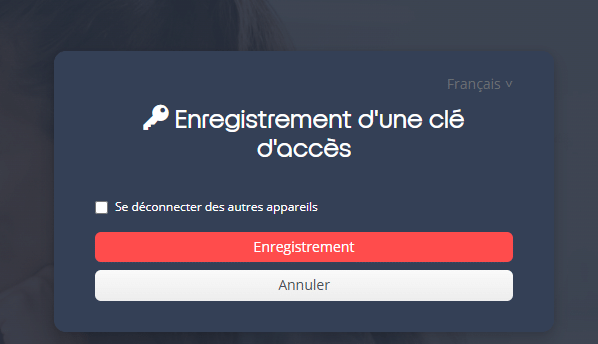
3. L’information suivante vous sera présentée dans le navigateur, cliquez sur « Enregistrement »
4. Vous pourrez choisir d’enregistrer votre clé d’accès via votre navigateur ou via un smartphone (recommandé)
5. Une fois que vous aurez choisi d’enregistrer votre clé d’accès sur un smartphone, vous aurez le choix entre différents types d’appareils.
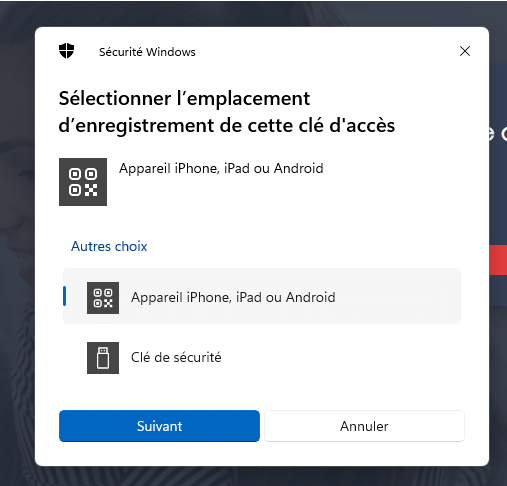
6. Une fois que vous aurez sélectionné votre type d’appareil, un QR code vous sera affiché. Vous devez le scanner avec votre smartphone pour finaliser le paramétrage de votre Clé d’accès.
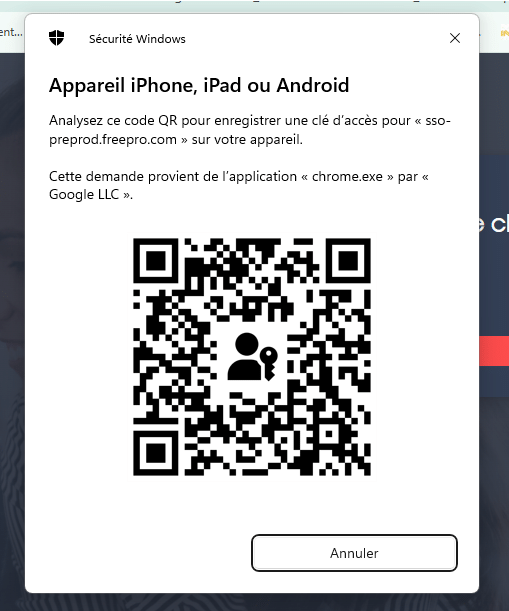
7. Une fois le QR code scanné, votre smartphone vous demandera d’enregistrer la clé d’accès. L’information suivante s’affichera dans votre navigateur :
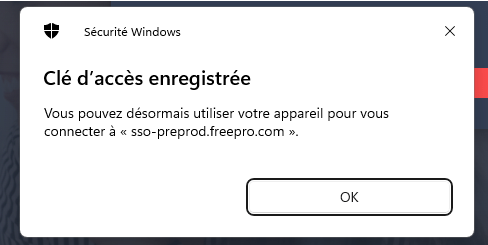
Vous avez finalisé le paramétrage de votre Clé d’accès.