🎯 Ce guide a pour objectif de vous accompagner dans la réalisation d’un test MTR (My Trace Route). Celui-ci peut vous être demandé par les équipes du Centre d’Expertise Client XPR, lors de l’ouverture d’une demande d’assistance, notamment en cas de comportements inhabituels ou inattendus affectant vos services réseau.
Quelques notions de réseau 🌐 #
- Un nœud : équipement qui traite et achemine des paquets (Routeur, switch, firewall, équipement opérateur…).

- Un tronçon : liaison entre deux nœuds (fibre, cuivre, radio…).

Pour joindre une ressource cible depuis une machine source, les requêtes peuvent être adressées en direct au serveur si ce dernier se trouve dans le même réseau que la machine (site géographique, directement connecté).

Pour accéder à une ressource distante, les requêtes traversent plusieurs périmètres avant d’arriver sur le serveur cible : le réseau Free Pro, puis Internet si la ressource est hébergée en dehors de notre infrastructure.

Physiquement, les requêtes empruntent des artères réseaux entre différents nœuds de communication.

Ainsi, utilisez ce guide si vous observez l’un des comportements suivants :
- lenteurs inhabituelles lors de l’accès à vos services
- coupures ou interruptions ponctuelles
- pertes de paquets lors de vos échanges réseau
- variations anormales de stabilité ou de réactivité
- difficultés d’accès à un service habituellement disponible
My trace route – MTR #

L’outil MTR combine les outils traceroute et ping. Ce fonctionnement lui permet de cartographier le cheminement réseau, et de mesurer la latence, depuis une machine source, au travers chaque maillon de la chaine, jusqu’à sa destination.

Ce test constitue un élément essentiel pour nos équipes, car il fournit une vision précise et objective du chemin emprunté par vos données sur Internet. Grâce à lui, nous pouvons :
- Localiser avec exactitude l’endroit où le comportement anormal apparaît, que ce soit sur votre réseau local, sur un équipement intermédiaire ou sur un segment opérateur ;
- Distinguer un problème local d’un problème externe, ce qui évite des investigations inutiles et accélère la prise en charge ;
- Identifier la nature du dysfonctionnement (latence, pertes, instabilité) en observant son évolution à chaque étape du parcours réseau ;
- Fournir aux équipes d’ingénierie ou aux opérateurs tiers des preuves techniques fiables, indispensables pour engager des actions correctives ;
- Réduire considérablement le temps de résolution, en orientant immédiatement l’analyse vers le bon maillon de la chaîne.
En résumé, le MTR nous permet d’obtenir une photographie complète et détaillée du trajet réseau entre votre poste et notre infrastructure. Sans ces informations, l’analyse serait partielle, et l’ouverture d’une demande d’assistance manquera
Installer l’outil MTR 💽 #

Sous Windows
L’outil avec une interface graphique est disponible sur https://sourceforge.net/projects/winmtr/
Télécharger l’archive zip, puis l’extraire dans le dossier de destination souhaité.
Rendez vous dans le dossier dézippé, sélectionner le dossier correspondant à votre architecture processeur.
Et enfin exécuter le ‘WinMTR.exe‘ correspondant.
Suivez les instructions d’installation.

Sous Linux/macOS
L’outil est disponible dans les dépôts classiques « homebrew » (macOS), « apt » (Linux) (peut nécessiter les droits sudo)
brew install mtrapt-get install mtrLire et interpréter les résultats 🔎 #
Nous y sommes. Vous disposez désormais d’un poste équipé de l’outil : vous pouvez à présent lancer votre test.
Windows : WinMTR
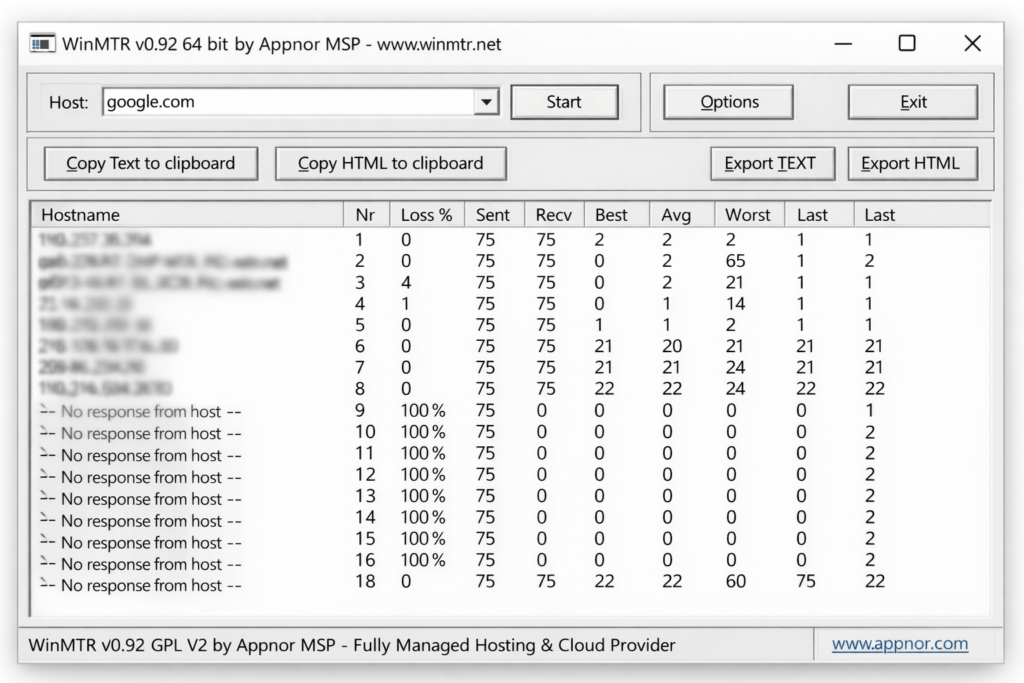
Dans le champ “Host”, tapez l’Url de votre cible ou son IP. Les résultats se présenteront sous la forme suivante :
Environement Unix / Linux
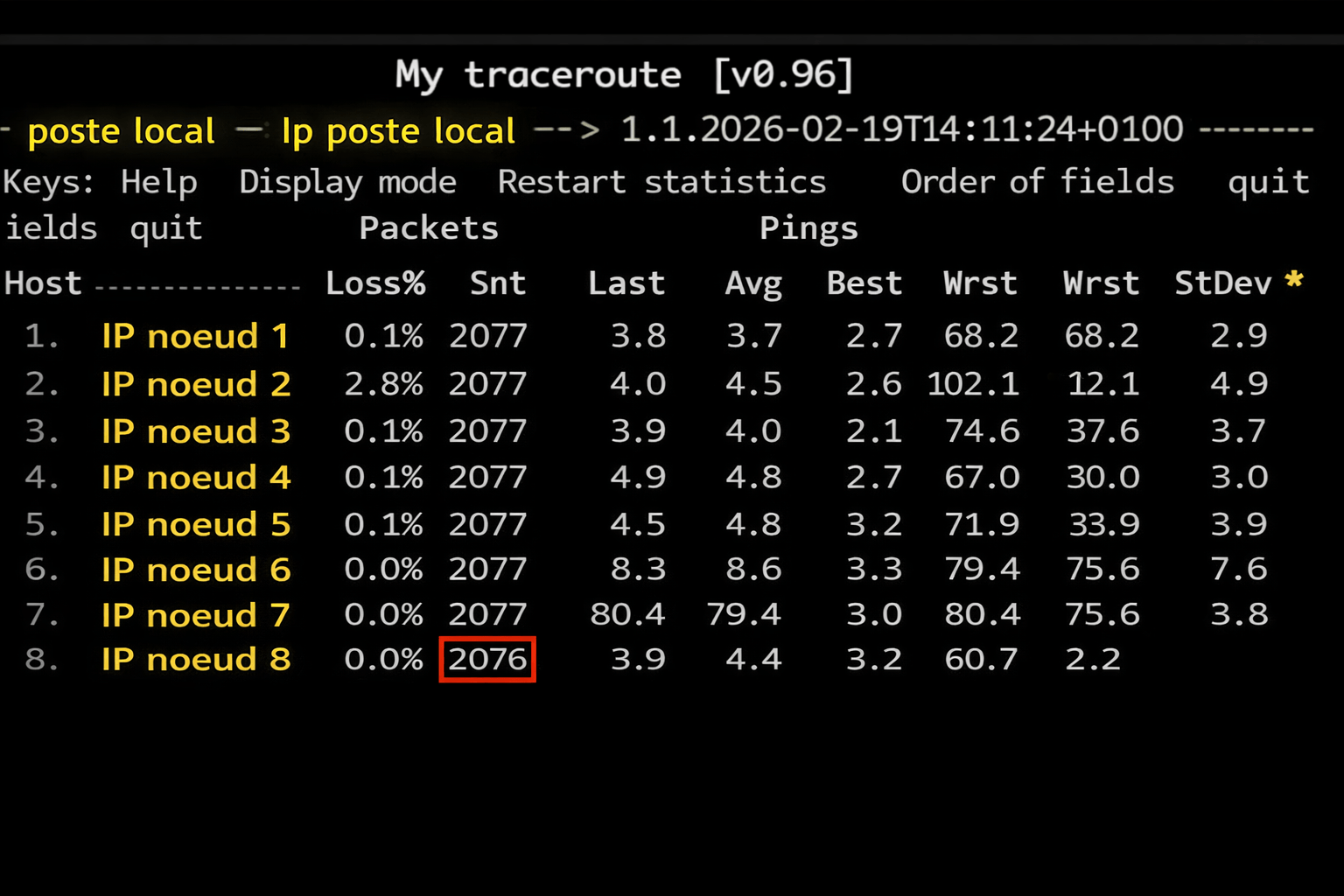
Depuis votre console, ligne de commande (droits sudo peuvent être nécessaire) :
mtr [ip] ou [url]
Devrait apparaitre alors :
💡Plus un échantillon est important, plus il est significatif. Dans le cadre d’un test MTR, un échantillon de 1000 paquets est pertinant.
Reprenons notre exemple :
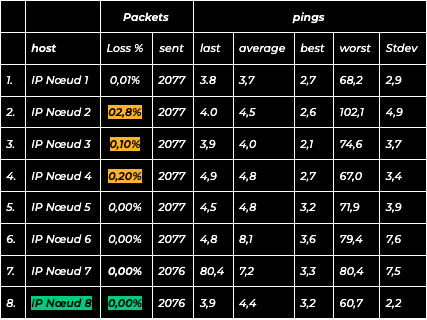
Sur les 2 077 paquets envoyés, aucune perte n’est à déplorer à destination. Visible au 0 % de perte réelle (Ligne 8, colonne “Loss%”) sur le trajet complet qui s’effectue en huit sauts, avec une latence moyenne de 4,4 ms.
Les valeurs surlignées correspondent à des comportements qui peuvent sembler anormaux au premier regard. Par exemple, la colonne “Loss%” indique ici 2,8 % de pertes au saut n°2. Factuellement, cela signifie que ce routeur ne répond pas à environ 3 requêtes ICMP (ping, traceroute, MTR) sur 100.
Pour autant, comme dit précédemment, la destination finale ne présente aucune perte, ce qui montre que le trafic transite correctement.
L’explication est simple : les équipements réseau ne sont pas tenus de répondre aux tests ICMP. Leur priorité est d’acheminer le trafic réel. Répondre à chaque sollicitation de diagnostic consomme des ressources processeur ; pour préserver leur capacité de traitement, ils peuvent limiter, déprioriser ou ignorer ces requêtes.
Ainsi, une perte affichée sur un saut intermédiaire n’indique pas forcément un défaut : elle peut simplement refléter la manière dont l’équipement gère les requêtes ICMP, sans impact sur le trafic utilisateur.
Prenons une nouvelle trace, nouvelle destination, dans un exemple qui se veut volontairement problématique.
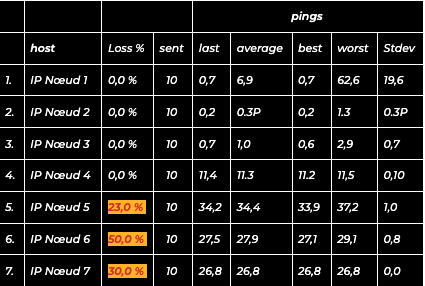
Ici, on constate, à la lecture de la dernière ligne, que 30 % des paquets sont perdus vers la destination (saut #7).
Pour identifier l’origine du défaut, on remonte la chaîne du bas vers le haut, en observant à quel moment la perte apparaît pour la première fois.
Dans cet exemple, la perte est visible :
au saut #7 (30 %)
au saut #6 (50 %)
au saut #5 (23 %)

La perte est donc présente sur plusieurs nœuds consécutifs : on parle alors de perte propagée. Cela signifie qu’un défaut situé à un point donné du parcours impacte nécessairement tous les sauts suivants.
La première apparition de la perte se situe au saut #5. C’est donc à partir de ce point que l’analyse doit se concentrer.
Concrètement, il convient d’examiner :
le nœud #5 (l’équipement lui‑même)
le nœud #6, qui est le suivant dans la chaîne
le tronçon 5 ↔ 6, c’est‑à‑dire la liaison entre ces deux équipements
le tronçon 6 ↔ 7, puisque la perte continue jusqu’à la destination
Ceci conclut notre guide. Le Centre d’Expertise Client XPR reste à votre disposition.