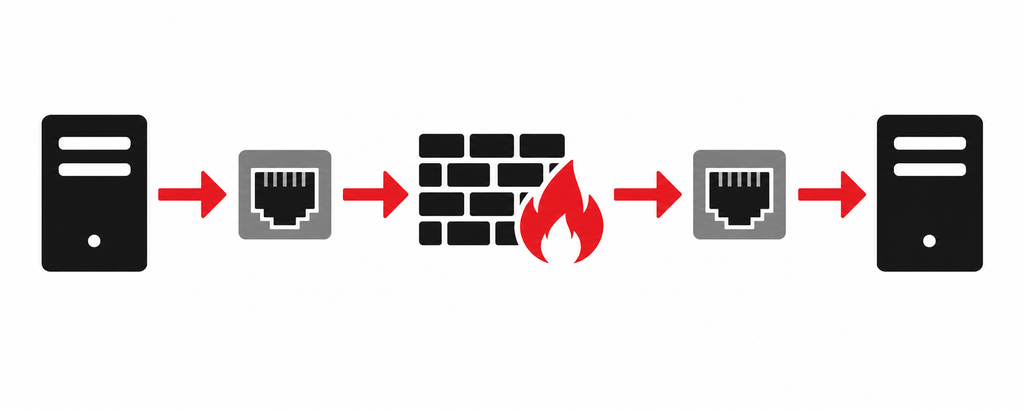
🎯 Dans la continuité de la page dédiée au fonctionnement des adresses IPv4 et à la compréhension des ports TCP/UDP, cette section vous explique comment tester concrètement l’ouverture d’un port et comment vérifier les règles de filtrage qui peuvent bloquer un flux réseau.
La communication entre applications repose sur des ports spécifiques : HTTP sur 80, HTTPS sur 443, SSH sur 22, RDP sur 3389, etc. Lorsqu’un service ne répond pas, il est essentiel de déterminer si :
- le service écoute correctement,
- le port est ouvert,
- un firewall local bloque la connexion,
- un firewall réseau (infogéré ou non) filtre le flux,
- ou si le problème provient d’un routage ou d’un équipement intermédiaire.
Cette page vous guide pas à pas pour :
- Tester l’ouverture d’un port avec des outils simples (Telnet)
- Sonder votre Firewall local (ou firewall intégrés à l’OS) (firewall Windows, iptables, pf)
- Vérifier la version FortiClient et son adéquation avec votre FortiGate
- Savoir quand et comment solliciter le support Free Pro pour obtenir un état des règles en place; leurs modifications …
Tester l’ouverture d’un port avec TELNET #
Lorsqu’une application ne répond pas, ou lorsqu’un service semble inaccessible, le premier point à vérifier est l’écoute du port applicatif.
Tester un port permet de s’assurer rapidement :
- que le service écoute correctement sur la machine cible,
- qu’aucun firewall local ne bloque la connexion,
Telnet reste l’outil le plus simple et universel pour vérifier l’ouverture d’un port TCP.
Il est disponible sur la majorité des systèmes d’exploitation.

Où lancer la commande ?
- Windows : PowerShell ou CMD
- Linux / Unix / macOS : Terminal
Exemple:
tester le port https (443) de www.freepro.com
telnet ww.freepro.com 443
Trying 85.31.196.218...
Connected to www.freepro.com
Escape character is '^]'.✅Connected → le port est ouvert, le service répond.
❌ Si le port est fermé
Vous verrez l’un des messages suivants :
No route to host → problème réseau ou routage (faire un test MTR : c’est ici 👈)
Operation timed out → filtrage ou absence de réponse
Connection refused → service non démarré ou port fermé
Filtrage local : firewall intégré au système d’exploitation
Le second point à vérifier est la configuration de votre firewall local.
Chaque OS possède son propre moteur de filtrage, qui peut bloquer un port même si le service fonctionne parfaitement.

Windows
Les systèmes Windows appliquent un filtrage strict par défaut. Le Pare‑feu Windows Defender peut bloquer un port entrant ou sortant sans message explicite.
Pour modifier les règles : #
- Ouvrir Pare‑feu Windows Defender avec fonctions avancées de sécurité
- Ajouter / modifier une règle Entrante ou Sortante
- Vérifier le profil (Domaine / Privé / Public)
- Vérifier que la règle autorise bien le programme, le port, et le protocole
💡 Pour les machines en infogérance Free Pro, le support reste votre interlocuteur dédié pour :
- les demandes d’informations,
- les demandes d’évolution de règles de filtrage.
Linux / Unix
Si vous administrez votre serveur, vous pouvez modifier les règles directement.
- Fichier de configuration :
/etc/netfilter-rules.conf - Script d’initialisation :
/etc/init.d/netfilter-rules - Voir les règles actives :
iptables -L -n -v💡 Pour les machines en infogérance Free Pro, le support reste votre interlocuteur dédié pour :
- les demandes d’évolution de règles de filtrage.
- les demandes d’informations,
Vous disposez d’une infrastructure Cloud XPR ?
Dans ce cas, le filtrage réseau est assuré par VMware NSX. Vous êtes autonome sur la partie firewalling portée par NSX, mais le support reste disponible pour répondre à vos questions et vous accompagner dans la compréhension ou l’ajustement des règles.

Vous disposez d’une solution firewall dédié ou un domaine virtuel dans l’infrastructure Firewall mutualisé Free Pro ?
Dans le cadre du niveau d’infogérance de type N1, vous pouvez demander un état des règles de firewall en place pour votre serveur.
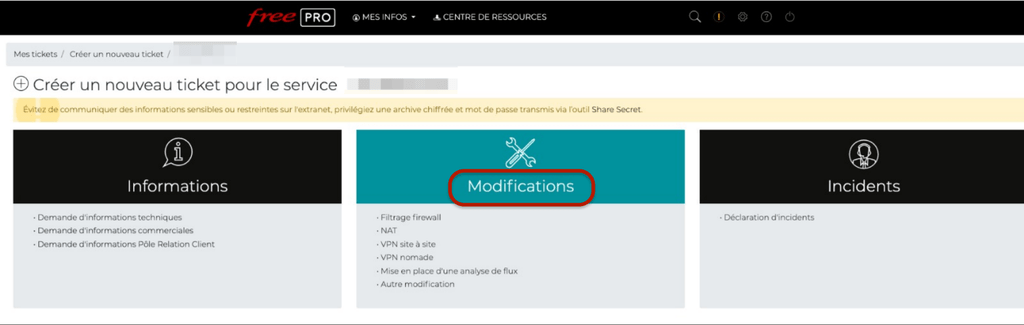
Pour cela merci d’ouvrir un ticket au support via l’extranet en allant sur le service dont vous désirez avoir des informations.
Vous pouvez, aussi suivant vos besoins, demander à faire évoluer les règles de filtrages attenantes à vos services, par l’intermédiaire d’un ticket support.
Pour les accès VPN
Vos accès sont conditionnés à la présence :
- d’une configuration VPN sur votre instance firewall,
- et, dans le cas d’accès SSL, d’un compte utilisateur et d’un client VPN sur votre poste local.
FortiClient est l’agent recommandé pour établir une connexion VPN SSL entre votre poste local et votre équipement Fortigate Free Pro. Cependant, toutes les versions de FortiClient ne sont pas compatibles avec toutes les versions de FortiGate.

Actuellement la version à jour est 7.4. Elle est disponible sur le site : fortinet.com (Compatible Windows / Linux / Apple).
⚠️ Fortinet ne produit plus de package MSI (Uniquement .exe).
Pour les clients en solution dédiés, demander la version compatible avec votre instance auprès du support.