Console d’administration Scality
Lors de l’activation de votre service de Stockage Objet, un identifiant / mot de passe vous a été fourni par mail lors de la phase de déploiement.
Celui-ci permet d’accéder à l’administration de votre plateforme, au travers d’un portail web.
| REGION | URL |
|---|---|
| PARIS | https://s3.fr-par.freepro.com/_/console/login |
| LYON | https://s3.fr-lyo.freepro.com/_/console/login |
| MARSEILLE | https://s3.fr-mar.freepro.com/_/console/login |
Une fois connecté sur votre espace vous aurez plusieurs sections disponibles:
- Users: gestion des utilisateurs, c’est via ces comptes que vous pourrez consommer du stockage
- Groups: gestion des groupes utilisateurs, il y en a 2 présents par défaut, FullAccess et ReadOnly
- Policies: gestion plus fine des droits d’accès, vous avez la possibilité de mettre des limitations sur les commandes, les buckets, les IP sources…
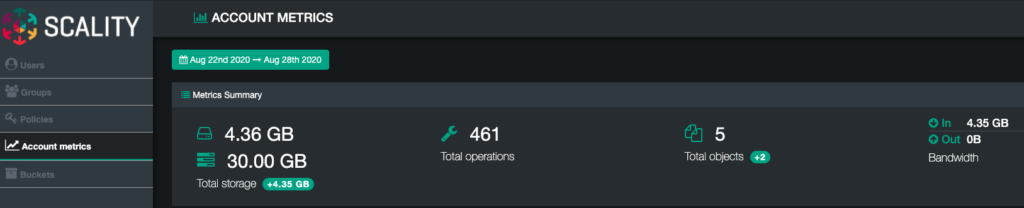
- Account Metrics: vous pouvez visualiser les statistiques d’utilisation de votre service, consommation du stockage, nombre d’opérations, d’objets présents…
- Buckets: statistiques d’utilisation de tous les buckets présents dans votre stockage

Comment gérer mes utilisateurs
Avant de pouvoir consommer du stockage, vous devez au minimum créer un utilisateur.
Le compte qui vous a été fourni lors de l’activation de votre service sert uniquement à l’administration.
Une fois connecté sur le portail d’administration, il faut vous rendre dans la section Users.
Création d’un utilisateur
La première étape consiste à créer un nouveau compte et lui affecter un groupe

Le nouveau compte apparait dans la liste des utilisateurs. Dans la liste des boutons Actions vous pourrez voir ses statistiques d’utilisation, modifier son appartenance à des groupes, des politiques, gérer ses clefs d’accès et le supprimer.

Il est indispensable de générer une paire de clefs afin que l’utilisateur puisse s’authentifier et utiliser la plateforme.
Il suffit de cliquer sur le bouton + Generate a new key puis sur Proceed.

La paire de clés AccessKey / SecretKey est unique, vous ne pourrez voir la SecretKey que lors de la création, en cliquant sur le bouton Show.
Il ne sera pas possible de récupérer la SecretKey en cas de perte. La seule solution sera de détruire cette paire de clés et d’en générer une autre.
Modification d’un utilisateur
Une fois l’utilisateur créé, vous pourrez:
- Voir son appartenance à des groupes, si vous souhaitez ajouter l’utilisateur dans d’autres groupes, il faudra le faire depuis la gestion des groupe
- Modifier directement ses politiques d’accès
Suppression d’un utilisateur
Supprimer le compte, à condition qu’il n’appartienne plus à aucun groupe (à faire depuis la gestion des groupes), ni politique d’accès.
La suppression d’un utilisateur n’entraine pas la suppression des données qu’il a pu déposer sur le stockage.
Comment gérer les droits d’accès
Il est possible de mettre en place des Policies pour personnaliser les accès. Il faut se connecter sur la console avec un compte admin et se rendre dans la section Policies. Par défaut on trouve une politique FullAcces et une autre ReadOnly.

Pour créer une nouvelle Politique, on clique sur New Policy. Un assistant va permettre la création de la nouvelle politique.
On saisie les informations dans la partie Statement puis Add.
Dans l’exemple ci-dessous, on a mis en place un nouvelle politique qui:
- Donne les droits sur les actions suivantes : Get / Put / List / Delete
- sur le bucket avec le nom « bucket-a8ac2af6 » ainsi que son contenu
- uniquement si je me connecte depuis l’IP source : 85.31.194.186

Une fois la policy créée, il faut l’associer à un groupe existant ou en créer un nouveau afin d’assigner les utilisateurs à ce groupe.

Comment gérer les clés
Lors de la création d’un utilisateur, une paire de clés composée de l’AccessKey et de la SecretKey est générée.

Attention, la SecretKey est visible uniquement lors de la création, en cas de perte de cette clé, même le support ne pourra pas vous la fournir. Il est possible de générer plusieurs paires de clés pour un seul utilisateur. En cas de perte de la SecretKey, il faudra générer une nouvelle paire de clé (AcessKey + SecretKey) et éventuellement supprimer l’ancienne, cette action est irréversible.
La suppression d’une paire de clés n’entraine pas la suppression des données.

Comment gérer mes buckets
Lorsque l’on se connecte sur la console avec l’account, il est possible de voir la liste des buckets ainsi que différentes statistiques.
Il n’est pas contre pas possible de créer ou de supprimer des buckets

Si on veut créer ou supprimer des buckets, il faut utiliser soit le browser S3 fourni par Scality (Fonctionnalités limitées) soit un client S3 (exemple : S3Browser, Cyberduck…)
Il faudra alors utiliser une paire de cléf pour se connecter, pas de login/mdp

Les quotas
Par défaut, Free Pro n’applique aucune limite de stockage sur les comptes S3 de ses clients. Sur simple demande au support via un ticket, il est possible d’appliquer une limite haute (quota) à votre compte S3 afin de limiter vos usages et ne pas depasser votre budget.
Attention ! C’est une limite forte, en cas de dépassement, l’écriture des données sur le bucket est interrompue.
Cette valeur est visible dans la partie Account Metrics (avec un exemple de 30 GB ).
Monitoring
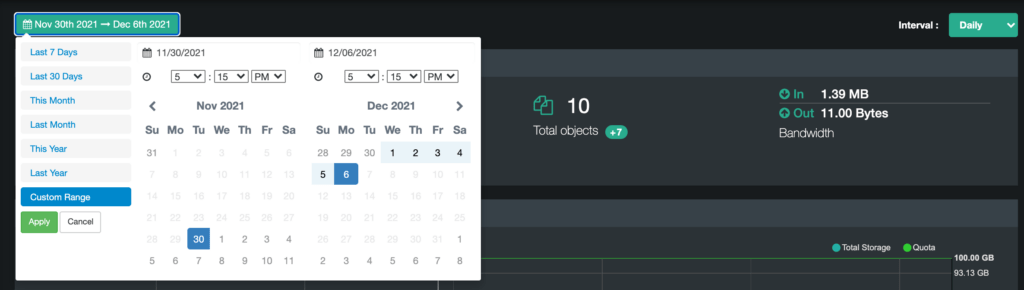
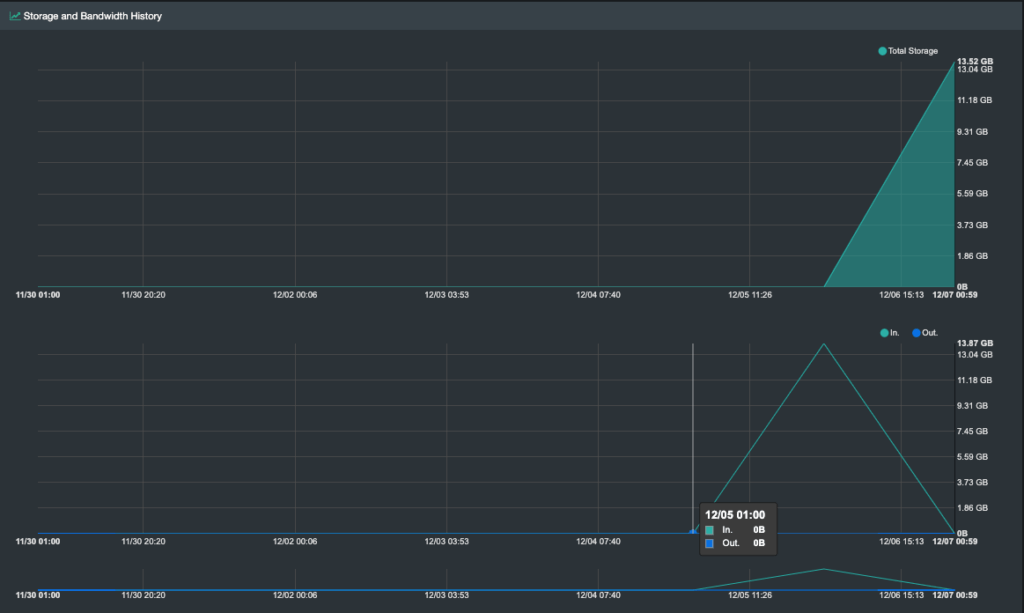
La section Account Metrics permet de voir également l’utilisation de la bande passante ainsi que les actions qui sont faites sur les différents buckets.
On peut régler la plage de visualisation à l’aide des 2 boutons qui se trouvent en haut de la page
Voir le détail de l’utilisation du stockage ainsi que de la bande passante au cours de la période sélectionnée
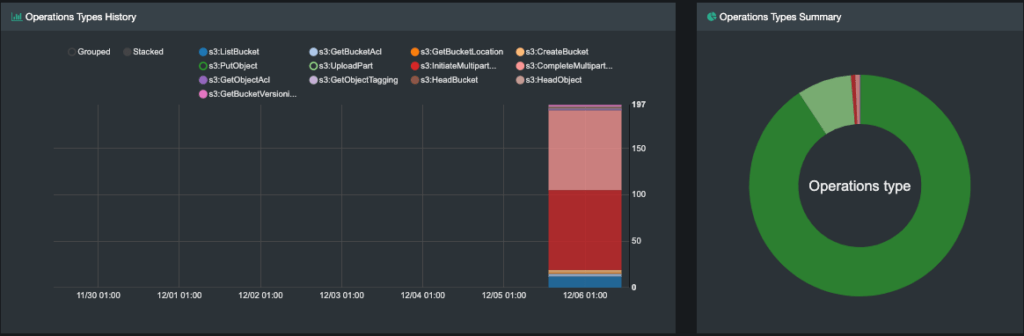
Enfin, les statistiques sur les différentes opérations sont consultables dans la dernière section.
On a souvent une proportion de PUT qui est tellement importante que cela masque le reste des statistiques.
Il est possible de désactiver/activer certaines opérations en cliquant sur le rond de couleur qui se trouve devant le type de l’opération.
Dans cet exemple, on ne veut pas prendre en compte les PutObject et les UploadPart
Comment utiliser S3 à l’aide d’outils tiers (Cyberduck, S3Browser…)
Cyberduck (Mac OS)
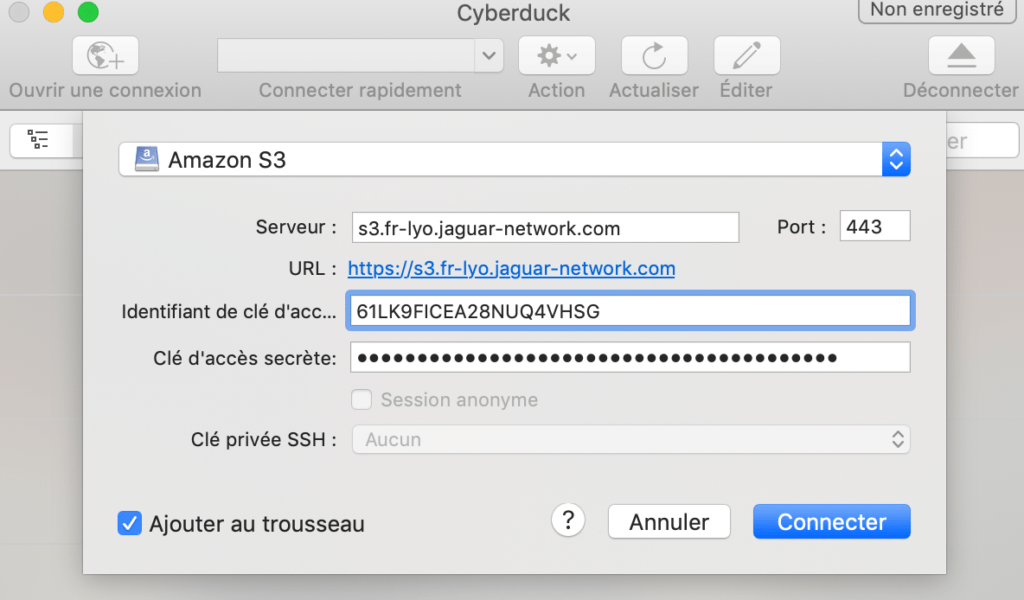
Une fois le logiciel démarré, il faudra créer une nouvelle connexion de type Amazon S3.
Dans le champ Serveur, on renseigne le point d’accès de la plateforme: s3.fr-lyo.freepro.com
On renseigne ensuite la paire de clés: AccessKey / SecretKey
Une fois connecté, on peut naviguer dans les buckets, les sous répertoires, envoyer ou récupérer des fichiers…

S3 Browser (Windows)
Pour configurer la connexion, il faut créer un nouvel Accounts.
On commence par donner un nom à la connexion dans l’Account Name, on sélectionne ensuite le type de connexion dans Account Type.
Attention de bien sélectionner S3 Compatible Storage, cela permettra de personnaliser l’adresse du point de connexion S3 (REST Endpoint : https://s3.fr-lyo.freepro.com)
On termine la configuration en renseignant la paire de clés AccessKey / SecretKey.